01 / 运行 Agent 的电脑
安装 CLI,启动 Host
在 Mac 或 Linux 上运行。安装后,按下方连接指南生成配对码。
npm install -g agent-termbridgeHost 推荐 macOS / Linux;Windows 请使用 WSL2。
Mac 用户可运行 tb app install 安装桌面 App;tb app status 检测安装,tb app open 打开 App。
 TermBridge
TERMBRIDGE / 远程 Agent 终端
用手机或另一台 Mac,直接接入电脑上的 Codex、Claude Code 和终端会话。查看进度、输入命令,接着工作。
Android · macOS · CLI
╭───┬─────────┬────────┬────────┬─────────┬──────────╮
│ # │ session │ source │ id     │ viewers │ status   │
├───┼─────────┼────────┼────────┼─────────┼──────────┤
│ 1 │ bash    │ PTY    │ sess-1 │ 1       │ ● active │
╰───┴─────────┴────────┴────────┴─────────┴──────────╯
  attach tb <#|id>   ·   kill owned PTY tb kill <#>
进入同一个会话,继续输入。
下载与安装
在 Mac 或 Linux 上运行。安装后,按下方连接指南生成配对码。
npm install -g agent-termbridgeHost 推荐 macOS / Linux;Windows 请使用 WSL2。
Mac 用户可运行 tb app install 安装桌面 App;tb app status 检测安装,tb app open 打开 App。
扫码连接,查看 Agent 状态,操作终端,或通过 Global 文字与语音交互。此版本新增设置里的「会话界面」:自动选择 / 对话 / 终端,默认自动选择,会话内也能切换。对话视图还需要运行中的 Host 支持 Agent 对话,当前已发布的 CLI 尚未包含,终端不受影响,可正常使用。
内置 Host,设置中选择本机 IP、端口和密码即可开启内网服务。手机和其他 Mac 使用自签名 TLS 直连,也可添加多台服务器。
新增「内网服务」和「内网直连」设置,无需另装 Node.js 或运行命令。支持扫码配对、登录 Mac 时启动,以及打开 App 时恢复内网服务。
已使用 Developer ID 签名,并通过 Apple 公证。查看安装说明 ↗
原生客户端:电脑列表、会话列表、配对、设置都是 Windows 原生控件,终端画面用 WebView2。安装到当前用户目录,不需要管理员权限,并附带离线 CLI 作为本机桥接。在这台电脑上运行 Host 仍建议使用 WSL2。
随包内置离线 CLI 0.1.28,其中包含 Agent 对话所需的 Host 能力。
安装包未做 Authenticode 签名,SmartScreen 可能提示「未知发布者」,请对照 SHA-256 校验 后再运行。
iPhone / iPad客户端开发中,暂无公开 IPA、TestFlight 或 App Store 下载。
安装包 SHA-256 校验 ↗MAC APP
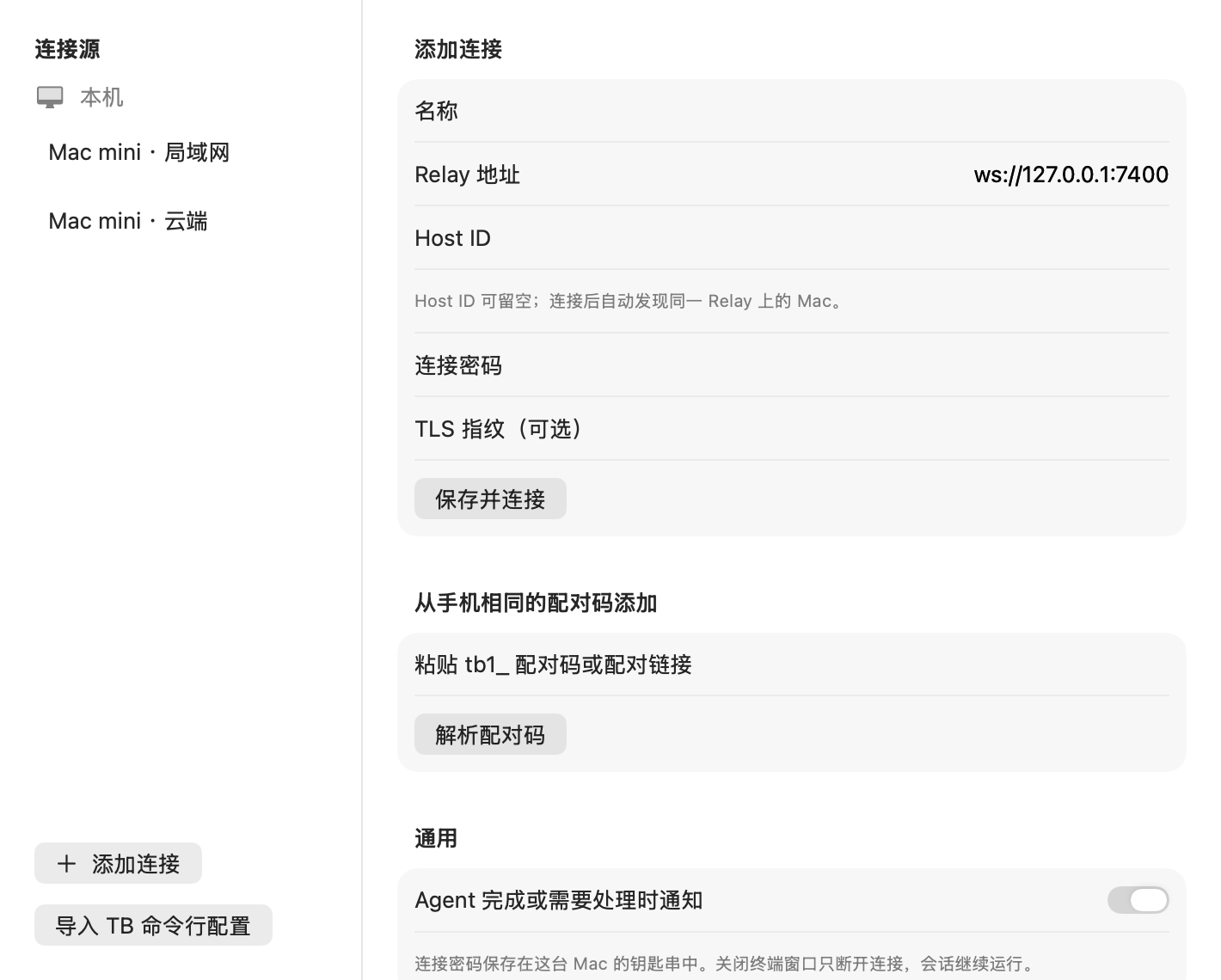
在设置中添加配对码,再通过 Host 标签切换。终端和连接设置都在 App 里。
FIRST CONNECTION
以 Mac + Android 为例。
配对一次,下次直接连接。
Mac 可直接使用 App 内置的内网服务。需要独立 CLI 的电脑也可执行:
npm install -g agent-termbridgeMac App 设置 → 内网服务,选择本机 IP 并开启服务,再用手机扫码配对;连接其他 Mac 时选择「内网直连」。
tb cloudflare pair
tb host enable安装 Android App,在连接设置中选择「Scan pairing QR」。Mac App 可以在设置中粘贴同一配对码。重复配对其他电脑,就能通过标签切换。
GOOD TO KNOW
使用官方 TermBridge Cloud 中继时不需要。电脑与手机客户端分别建立 WSS 出站连接;电脑需要保持开机、联网且 Host 正在运行。你也可以自行部署 Relay。
会。WSS 加密传输链路,但目前不是端到端加密,终端内容会在中继中解密和转发。配对码包含连接密钥,请不要公开分享。需要自己管理中继时,可以使用 CLI 的自建 Relay 配置。
解压下载的 ZIP,将 TermBridge 拖到「应用程序」。旧版名为 TermBridge Control Center,请先退出旧版,安装新版后移走旧 App;连接设置会保留。当前包适用于 Apple Silicon,已使用 Developer ID 签名并通过 Apple 公证。首次打开时,macOS 仍可能询问是否打开从互联网下载的 App。
打开后点击齿轮或按 ⌘, 进入连接设置,可粘贴配对码或点击「导入 TB 命令行配置」。如果 CLI 使用自定义配置位置,点击「选择配置文件」导入对应的 JSON 文件。运行 Agent 的电脑仍需启动 CLI Host。远程直接接入 Herdr 需要 Host 0.1.24 或更新版本。
目前提供可直接安装的 Debug 签名测试 APK,适合体验和反馈。按 Android 的提示允许浏览器安装此应用;如果已有不同签名的版本,不要直接卸载,以免丢失数据。
本页的 macOS 0.3.33(自动选择 / 对话优先 / 终端优先)、Android 0.1.35(自动选择 / 对话 / 终端)、Windows 0.2.4(自动 / 对话优先 / 终端)提供这个设置,括号内是各端的选项名称。它是这台设备上的本机设置,不会同步到其他设备,也不会改变电脑上的 Agent。自动会让可识别的 Codex / Claude 会话开在对话视图,其余开在终端;对话和终端则固定用某一种打开。每个会话内都有切换开关,切换只换这台设备的视图,不会重启或接管 Agent。
对话视图还需要所连接的那台 Host 支持 Agent 对话,也就是真正在跑 Agent 的电脑。本页的 CLI 0.1.32 已包含该能力。Windows 安装包内置的离线 CLI 已是 0.1.28,但它只是这台 Windows 自己的 Host;装上 Windows 客户端不会升级远端那台电脑的 Host。Host 不支持时,对话视图会说明原因并回到终端,终端本身不受影响。附件、停止和审批一律在终端操作。
断开终端连接不会销毁已有 Herdr 会话。CLI 终端连接中,Ctrl+C 发给远端任务;Ctrl+] 打开断开提示,再按 D 退出当前连接。Host 服务与终端客户端分别管理。